
포토샵 없이도 이미지 배경을 싹 지우는 방법, 궁금하셨죠? 2026년 최신 무료 누끼 따기 사이트 4곳을 엄선해서 쉽고 빠르게 알려드릴게요.
이 글 하나면 이미지 편집 초보도 전문적인 결과물을 만들 수 있을 거예요. 드랩아트, Remove.bg, PhotoScissors, Adobe Express까지, 각 사이트별 특징과 사용법, 그리고 어떤 경우에 쓰면 좋을지 싹 정리했어요.
2026년 9월 기준 정보에요.
AI로 30초 만에 배경 싹! 드랩아트
요즘은 디자인 프로그램 잘 못해도 누끼 따는 거 어렵지 않거든요. 특히 드랩아트라는 곳은 AI 기술을 이용해서 진짜 순식간에 이미지 배경을 없애줘요.
제가 직접 써보니 30초도 안 걸리는 것 같더라고요.
이게 왜 좋냐면, 단순히 배경만 지우는 게 아니라 'AI 믹스'라는 기능으로 스튜디오 느낌이나 야외 느낌 같은 새로운 배경을 입힐 수도 있거든요. 그래서 쇼핑몰 상품 사진처럼 깔끔하고 다양한 느낌을 내야 할 때 진짜 유용하더라고요.
무료로도 쓸 수 있어서 부담 없고, 고화질 이미지도 제한 없이 제공해 준대요. 다만, 무료로 쓰면 가끔 워터마크가 붙을 수도 있으니 이 부분은 사이트에서 한번 확인해보는 게 좋아요.
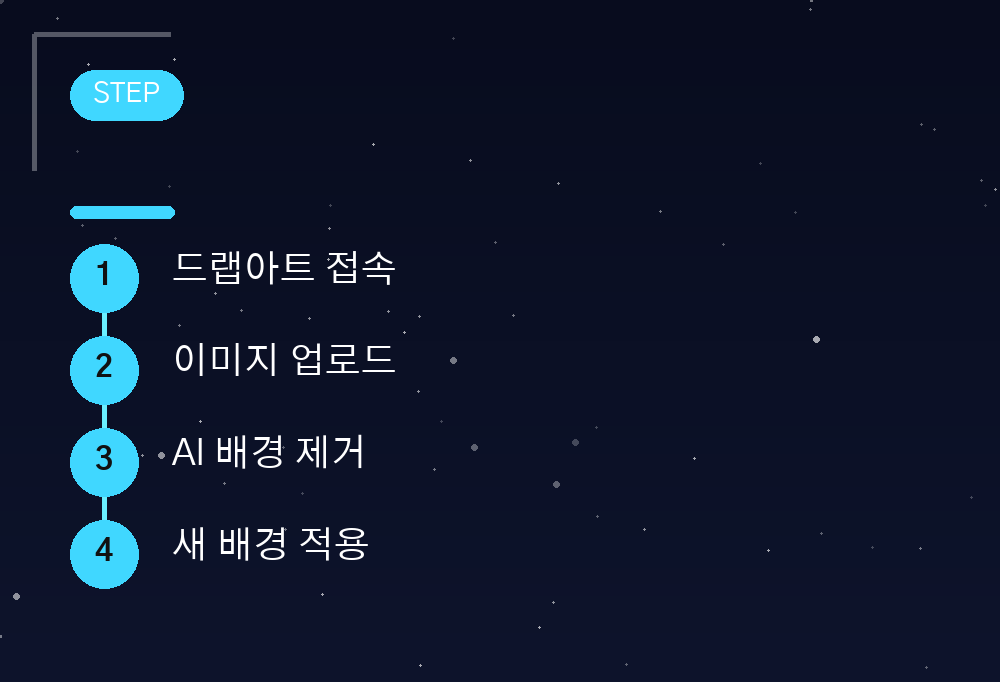
이런 식으로 바로 웹사이트에 접속해서 '배경 제거하기' 메뉴 누르고 이미지 올리면 끝이에요. 정말 간단하죠?
누구나 아는 그곳, Remove.bg
아마 'Remove.bg' 이름은 한번쯤 들어보셨을 거예요. 배경 제거 사이트 하면 제일 먼저 떠오르는 곳 중 하나거든요.
여기는 정말 쉽고 간편하게 쓸 수 있다는 게 장점이에요.
그냥 웹사이트에 이미지 끌어다 놓기만 하면 AI가 알아서 인물이든 동물이든 사물이든 배경을 싹 분리해줘요. 진짜 몇 초 만에 결과가 나오니까 급할 때 쓰기 딱이죠.
다만, 무료로 다운로드 받을 때는 이미지 해상도가 좀 낮을 수 있다는 점은 알아두셔야 해요. 만약 고화질 이미지가 필요하다면 유료 옵션을 쓰거나 API 크레딧을 구매해야 하고요.
그래도 간단한 SNS 이미지나 미리보기용으로는 무료 버전으로도 충분히 쓸 만하더라고요. 복잡한 거 싫어하는 분들한테는 최고죠.
정교함이 필요하다면? PhotoScissors
가끔 AI가 완벽하게 누끼를 못 딸 때가 있잖아요. 그럴 때 PhotoScissors가 진짜 빛을 발해요.
무료 버전인데도 꽤나 깔끔한 결과물을 보여주거든요.
그리고 더 좋은 건, AI로 1차 제거한 다음에 사용자가 직접 펜이나 마우스로 영역을 추가하거나 지우면서 훨씬 더 정교하게 누끼를 딸 수 있다는 거예요. 머리카락처럼 얇거나 복잡한 부분 처리할 때 진짜 유용하더라고요.
그래서 디자인 작업할 때 디테일이 중요하면 PhotoScissors를 먼저 써보시는 걸 추천해요. 물론 고화질 이미지를 받으려면 유료 플랜을 이용해야 하지만, 기본적인 사용은 무료로도 충분해요.
예를 들어, 1080x1080 크기 이미지 하나를 받으려면 약 2,000원 정도라고 하니, 가끔씩 쓸 분들은 개별 구매하는 것도 괜찮겠더라고요.

Adobe의 힘, Adobe Express
Adobe라면 워낙 유명하니까 다들 아실 거예요. Adobe Express는 Adobe에서 나온 무료 이미지 편집 도구인데, 여기서도 배경 제거 기능을 아주 쉽게 쓸 수 있어요.
인터페이스가 직관적이라 처음 쓰는 사람도 금방 익숙해질 수 있고요. AI가 알아서 배경을 싹 제거해주는데, 혹시나 뭔가 좀 아쉽다 싶으면 간단한 편집 기능으로 직접 수정도 할 수 있어요.
Adobe Creative Cloud를 이미 쓰고 계신 분이라면 더 익숙하게 느껴지실 거고, 다른 Adobe 프로그램이랑 연동하기도 편하겠죠. 무료로 기본적인 배경 제거는 충분히 가능하니 이것도 한번 써보세요.
사실, Adobe Express는 단순히 배경 제거만 되는 게 아니라, 이미지 직접 지우기나 채우기 같은 간단한 편집 기능도 같이 제공해서 결과물의 완성도를 더 높일 수 있다는 점이 좋더라고요.
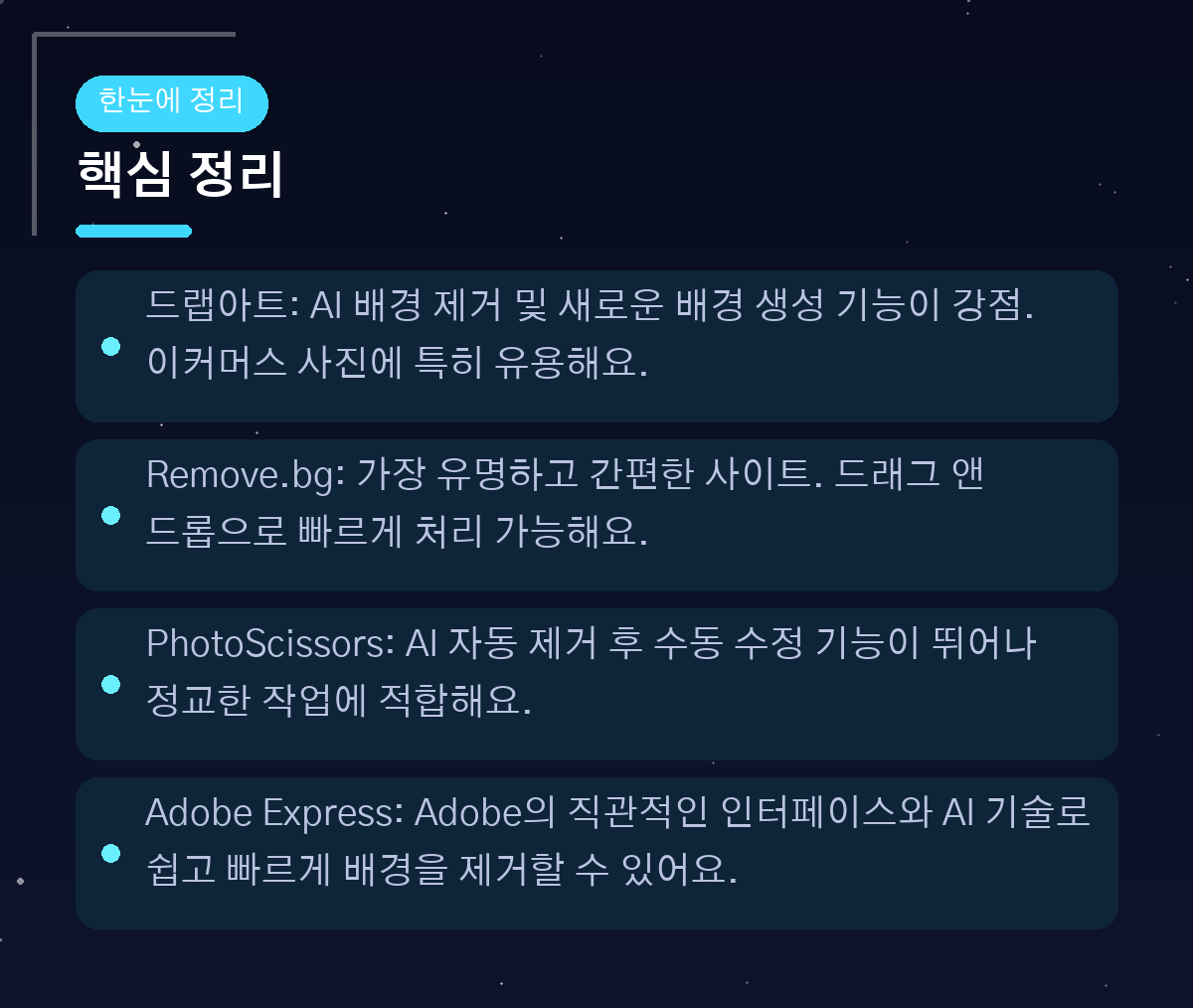
핵심 정리
- 드랩아트: AI 배경 제거 및 새로운 배경 생성 기능이 강점. 이커머스 사진에 특히 유용해요.
- Remove.bg: 가장 유명하고 간편한 사이트. 드래그 앤 드롭으로 빠르게 처리 가능해요.
- PhotoScissors: AI 자동 제거 후 수동 수정 기능이 뛰어나 정교한 작업에 적합해요.
- Adobe Express: Adobe의 직관적인 인터페이스와 AI 기술로 쉽고 빠르게 배경을 제거할 수 있어요.
자주 묻는 질문

Q. 무료로 누끼 딸 때 해상도 제한은 없나요?
A. 대부분 무료 버전은 해상도에 제한이 있어요. 고화질 이미지가 필요하다면 유료 플랜을 이용하거나, 각 사이트의 상세 조건을 확인해보는 게 좋아요.
Q. 상업적 목적으로 사용해도 괜찮을까요?
A. 무료 버전의 경우 상업적 사용에 제약이 있을 수 있으니, 각 사이트별 이용 약관을 꼭 확인하고 사용하세요. 특히 Remove.bg 같은 곳은 고화질 다운로드가 유료인 경우가 많아요.
Q. AI가 완벽하게 누끼를 못 따면 어떻게 하죠?
A. PhotoScissors처럼 수동 편집 기능을 제공하는 사이트를 이용하거나, 간단한 편집 도구가 있는 Adobe Express 등을 활용해서 직접 보정하는 방법이 있어요.
Q. 누끼 딴 이미지를 저장할 때 워터마크가 붙을 수도 있나요?
A. 네, 드랩아트 같은 일부 무료 서비스에서는 무료 사용 시 워터마크가 포함될 수 있어요. 이 부분도 사이트에서 미리 확인하시는 것이 좋아요.
Q. 누끼 따기만 전문적으로 하는 가장 좋은 사이트는 어디인가요?
A. 목적에 따라 조금씩 다르지만, 간편함으로는 Remove.bg, 정교함으로는 PhotoScissors, 새로운 배경까지 만들고 싶다면 드랩아트가 좋은 선택이 될 수 있어요. Adobe Express도 유용하고요.
이제 이미지 배경 제거, 어렵지 않죠? 각 사이트마다 장단점이 있으니, 작업하려는 이미지의 특징에 맞춰서 가장 잘 맞는 곳을 골라 쓰시면 될 거예요.
앞으로 더 쉽고 빠르게 멋진 이미지 만드시길 바라요!
#무료누끼따기 #배경제거 #이미지편집 #AI누끼 #드랩아트 #Removebg #PhotoScissors #AdobeExpress #디자인팁
